



前言
Silly Tavern Chat(云酒馆) 是一个强大的AI Role Play网站,依赖于庞大的社区资源,可以实现多样化的角色互动。 支持国内外多种AI模型,有着比较直观 但一点也不好看 的用户界面。
其实酒馆ai可以直接部署在很多设备上(安卓,Windows),但是不便于多端同步等等,将酒馆部署在云端可以使用WebUI方便的使用任何设备访问酒馆。下面是从0开始的云端Silly Tavern部署教程。
前期准备
一台至少1核2G的云服务器(推荐JP区域)
本地SSH工具(我使用的是termius)
一点点linux基本使用技巧
已对Silly Tavern有一定了解
最好加入了类脑ΟΔΥΣΣΕΙΑ社区,截至2026/03/12仍然是开放状态
开始部署
0.SSH的连接
0.1打开Termius(这里以电脑版举例)
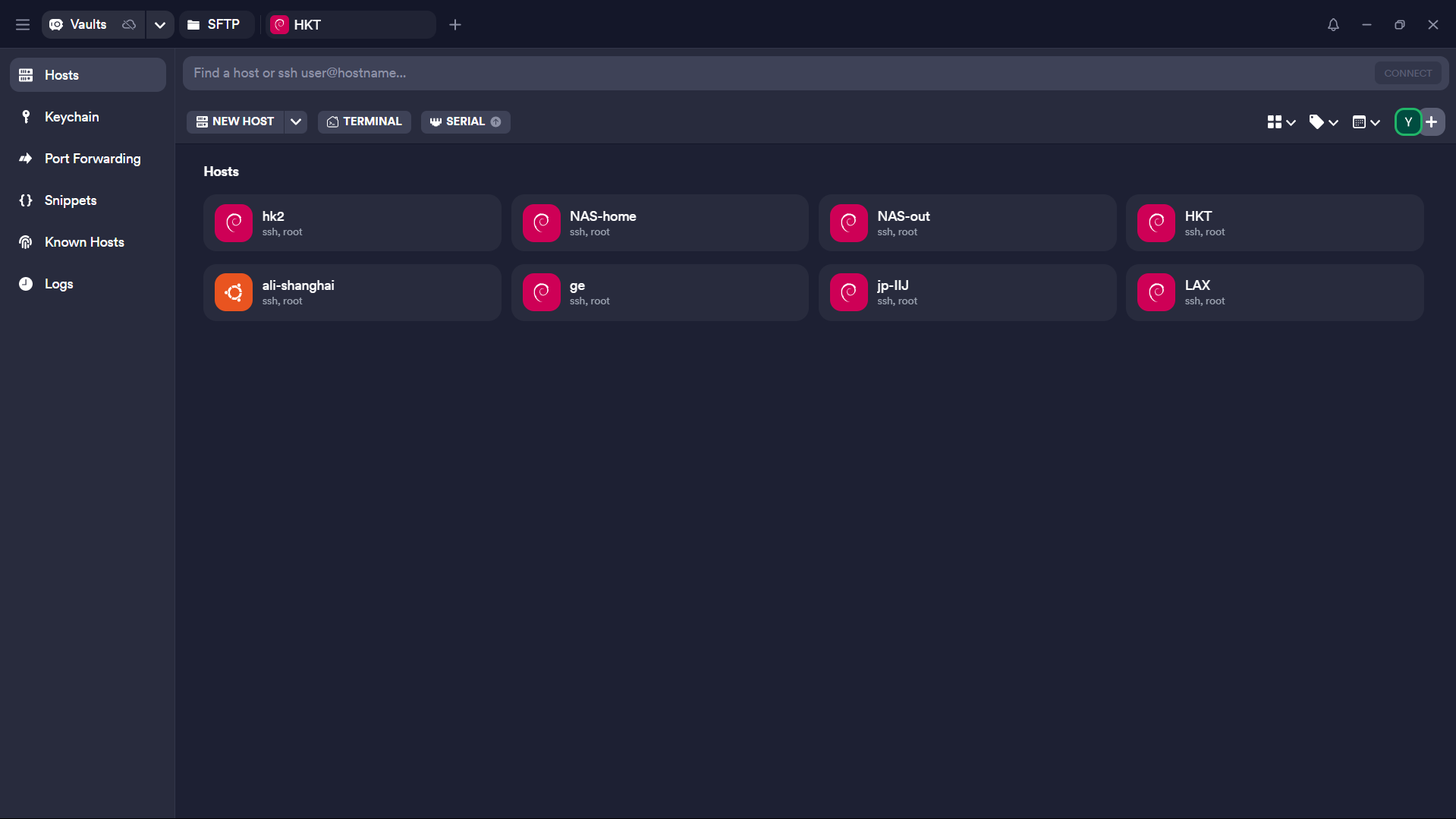
0.2点击 NEW HOST,在红框内填写IDC商家提供给你的信息
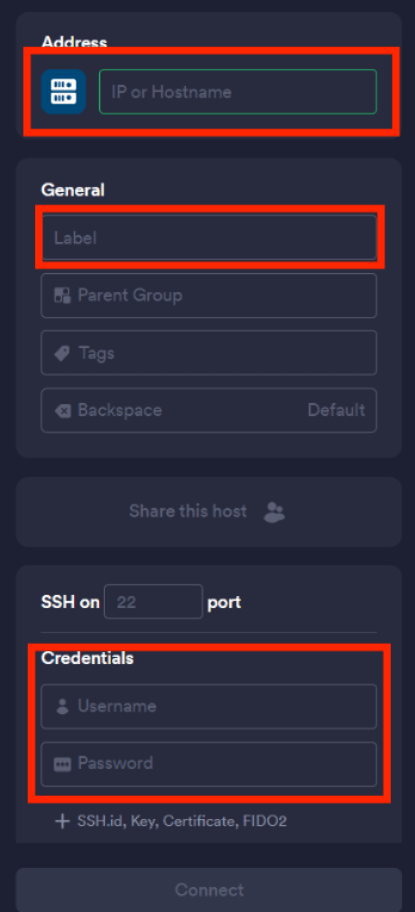
( Lable 就是你给vps起的名字)
0.3点击 Connect 连接
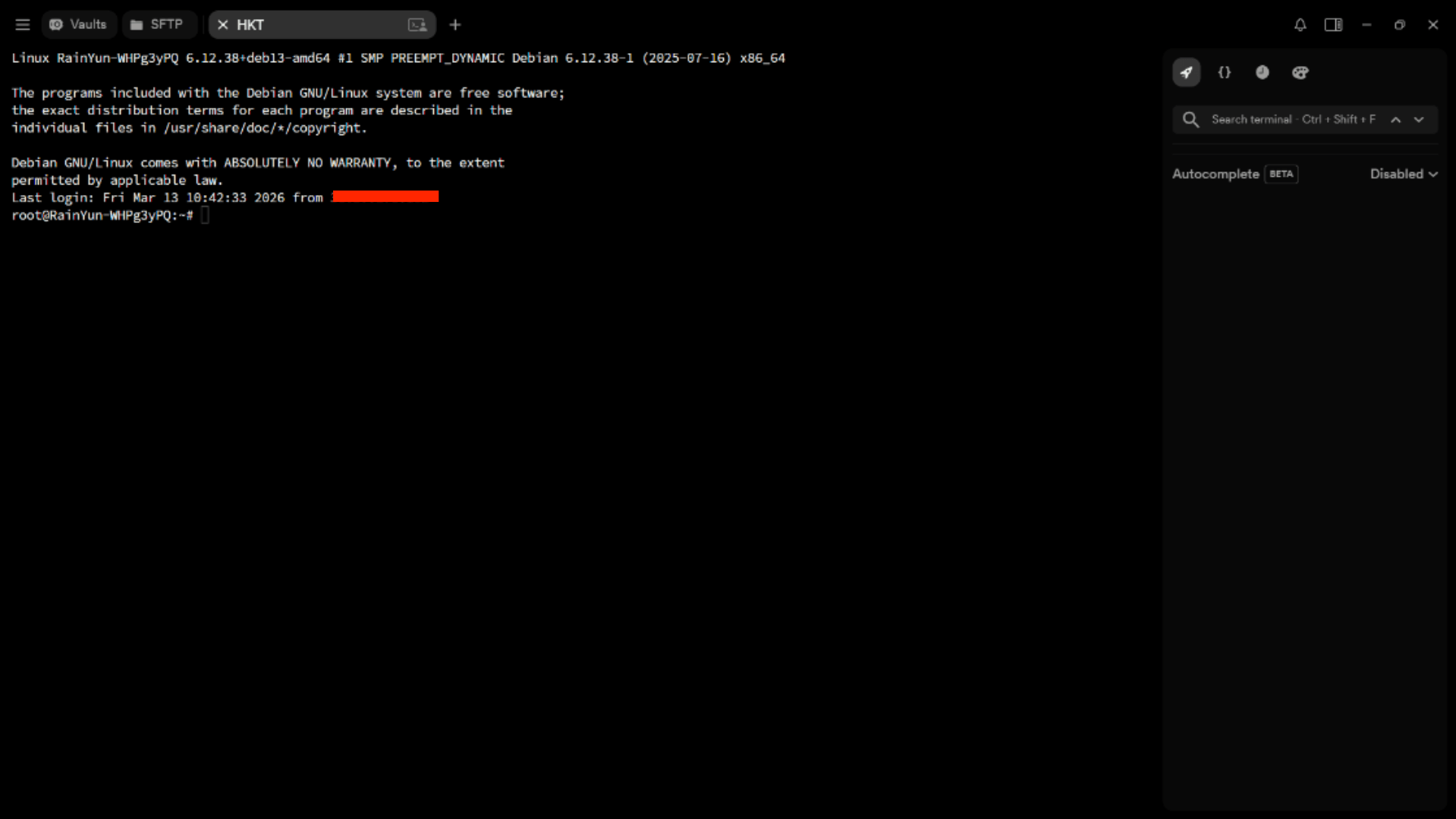
1.安装1panel面板
为了方便萌新进行后续反代等等的搭建,建议先安装1p。
输入下方这串命令,按提示操作(提示是否安装docker时直接按enter键)
bash -c "$(curl -sSL https://resource.fit2cloud.com/1panel/package/v2/quick_start.sh)"2.获取项目
2.1首先安装git
sudo apt update  ##一行一行执行
sudo apt install git
2.2从github拉取项目
git clone https://github.com/SillyTavern/SillyTavern等待一会拉取
3.启动容器,调整参数
3.1启动容器
cd SillyTavern/docker
docker compose up -d
3.2编辑配置文件
sudo nano config/config.yaml此时进入到你 config 配置文件
点击向下,直到看到 whitelistMode 
把后面的 true 改为 false
再往下找到basicAuthMode
把false改为true
最后在下方设置你的账号密码
按 ctrl+O ,再按 enter
接着按 ctrl+X 保存退出nano编辑器
3.3重启容器,使改动生效
docker compose restart sillytavern到此处恭喜你酒馆AI搭建已经完成。打开浏览器输入 http://<你的ip>:8000 访问界面
4.基础参数设置
打开WebUI跟随它的提示进行填写,这里不多提。
5.美化
先贴一张效果图
我使用的是类脑频道里面这位大佬的美化方案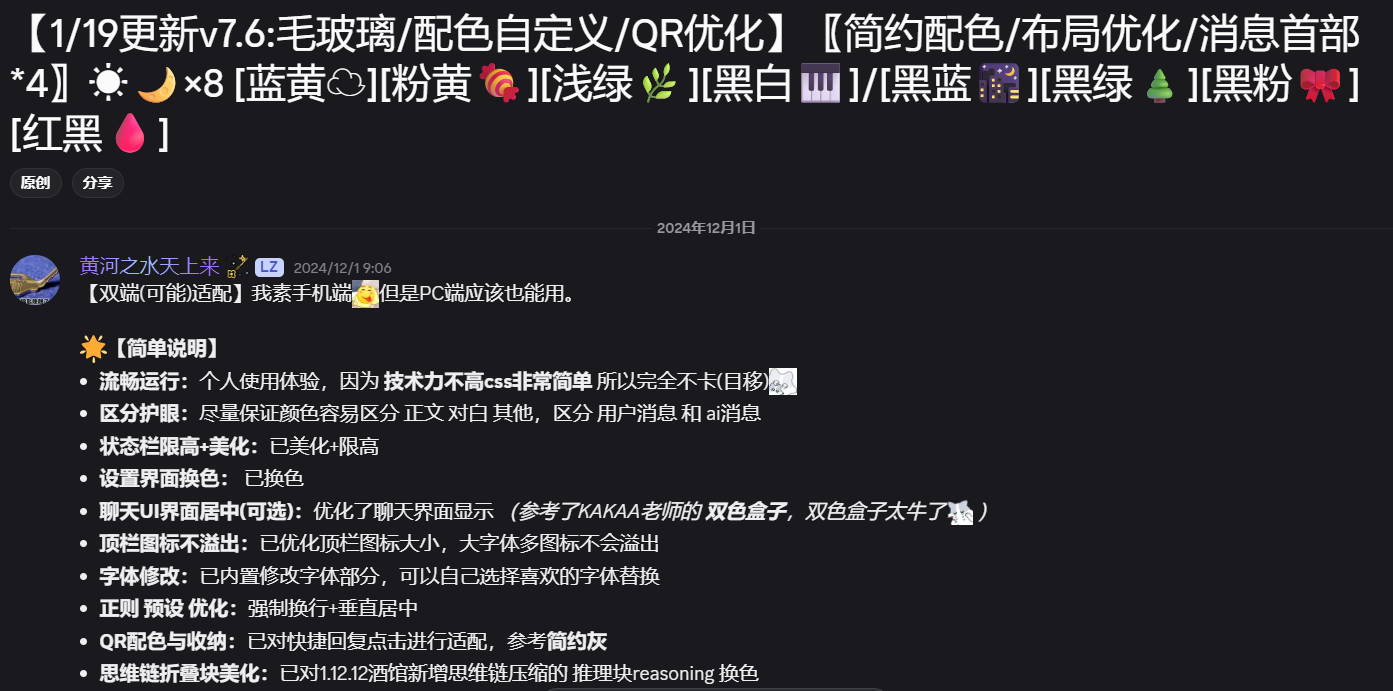
这个美化很重要的一点就是对手机端非常友好:在滑动 正则 时不会误触改变顺序
没有进频道的我这里提供下载链接
修改方式如下: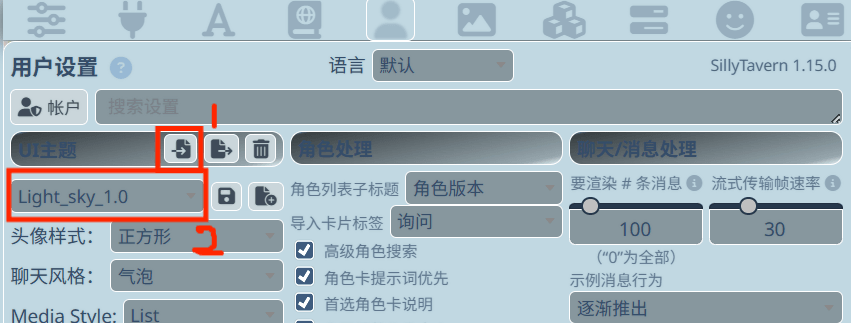
6.优化与增强
在最上面一栏从右往左第三个里可以安装拓展,从而增强酒馆游玩的舒适度
主要是下面这几个:
6.1酒馆助手
这是项目地址
6.2提示词模板
这是项目地址
6.3文生图插件
这是项目地址
7.域名反代
待完成
评论 (0)