



前言
之前就一直想玩StableDiffusion奈何没有合适的显卡。高考完终于买了个5080的笔电想着是时候开玩了~
初步了解
鉴于StableDiffusion的webui有段时间没更新了,我选择使用comfyUI作为可视化界面----更加现代化,并且拓展性更强
开整
1部署comfyUI
对于新手来说,使用StabilityMatrix部署comfyUI是个不错的选择
1.1建一个固定目录
在一个空间比较大的盘,新建一个文件夹用于存放后续文件,比如:
D:\AI1.2下载StabilityMatrix与安装
前往github,在 这里 下载最新版release
安装到:
D:\AI\StabilityMatrix第一次打开 Stability Matrix,通常会让你设置一个数据目录 / Library 路径。
填写:
D:\AI\AIData以后模型、包、缓存都存这个目录。
1.3安装comfyUI
打开 Stability Matrix 后,找到它里面的包 / Packages / Install入口。
- 找到 ComfyUI
- 安装 最新版
- 其它设置都保持默认
- 装完后,点击 Launch / 启动
若一切正常,应该会出现这个提示:
[INFO] To see the GUI go to: http://127.0.0.1:8188访问即可。
2.加入模型,创建工作流
2.1模型获取
新手可以直接使用我在网上找到的资源。只有度盘链接还请见谅
或者前往 C站 寻找模型
- 代理 访问https://civitai.red/
- 登录账号
- 点击右上角个人图标,选择最下方的齿轮图标进入账户设置
- 找到Content Moderation
- 修改
注:一定要使用代理,也不要访问.com域名
{/collapse-item}
2.2模型识别
模型的识别比较重要,使用错误的模型+Lora会导致报错
首先是 模型文件类型
建议直接识别后缀
1..safetensors / .ckpt
这个属于Checkpoint(大模型主体),可以单独出图
模型代数识别:
- sd15 / 1-5 / v1-5 → SD1.5
- sd21 / 2-1 → SD2.1
- xl / SDXL → SDXL
2..safetensors
这个属于LoRA(风格/角色插件)不能单独出图,必须 + base model
3..vae.safetensors
这个是VAE,是用来改善颜色/对比度的
4..pt / .bin
这个属于Embedding / Textual Inversion,是用于用于触发关键词的
2.3创建工作流
打开ComfyUI,你应该能看见一个空白画布
- 双击左键,搜索
Load Checkpoint,添加节点 - 双击左键,搜索
CLIP Text Encode,添加节点(要添加两个,这是正向和反向提示词的输入处) - 双击左键,搜索
KSampler,添加节点 - 双击左键,搜索
VAE Decode,添加节点 - 双击左键,搜索
Save Image,添加节点 - 连线规则:
从 Checkpoint加载器(简易)连出去: - 模型 → KSampler 的 model
- CLIP → 两个 CLIP文本编码 节点的 clip
- VAE → VAE Decode 的 vae
文本节点: - 正向 CLIP文本编码 → KSampler 的 positive
- 负向 CLIP文本编码 → KSampler 的 negative
Empty Latent Image: - 输出 → KSampler 的 latent_image
KSampler: - 输出 → VAE Decode 的 samples
VAE Decode: 输出 → Save Image 的 images
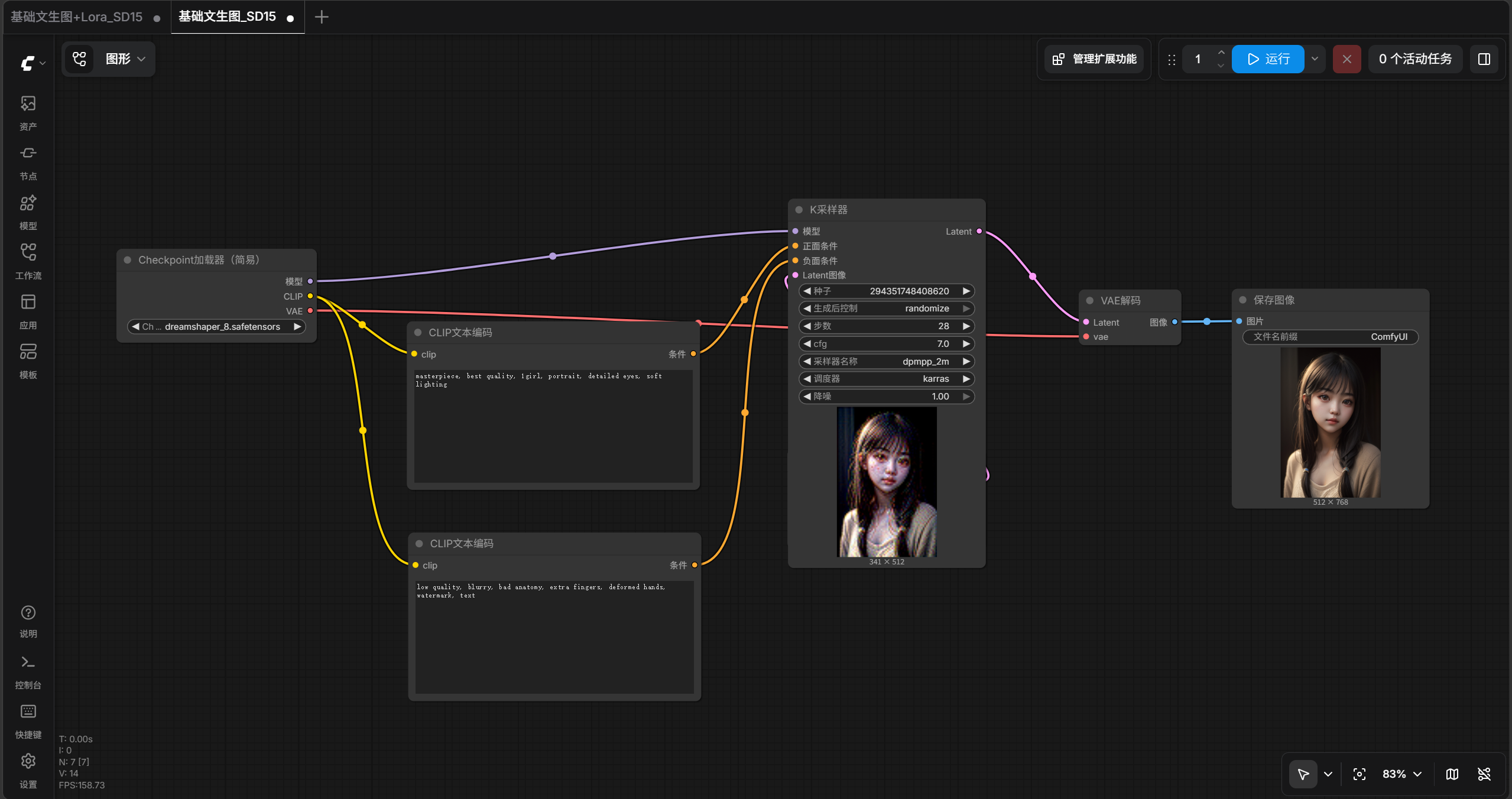
3.开始作画
3.1填入提示词
正向提示词
填到第一个 CLIP 文本编码里:masterpiece, best quality, ultra detailed, 1girl, portrait, soft lighting, detailed eyes负向提示词
填到第二个 CLIP 文本编码里:low quality, blurry, bad anatomy, extra fingers, deformed hands, watermark, textEmpty Latent Image
设置:width: 1024 height: 1024 batch_size: 1KSampler
设置:steps: 28 cfg: 6 sampler_name: dpmpp_2m //自行选择,推荐这个 scheduler: karras最后点击
运行
成图:

评论 (1)