

搜索到
4
篇与
的结果
-
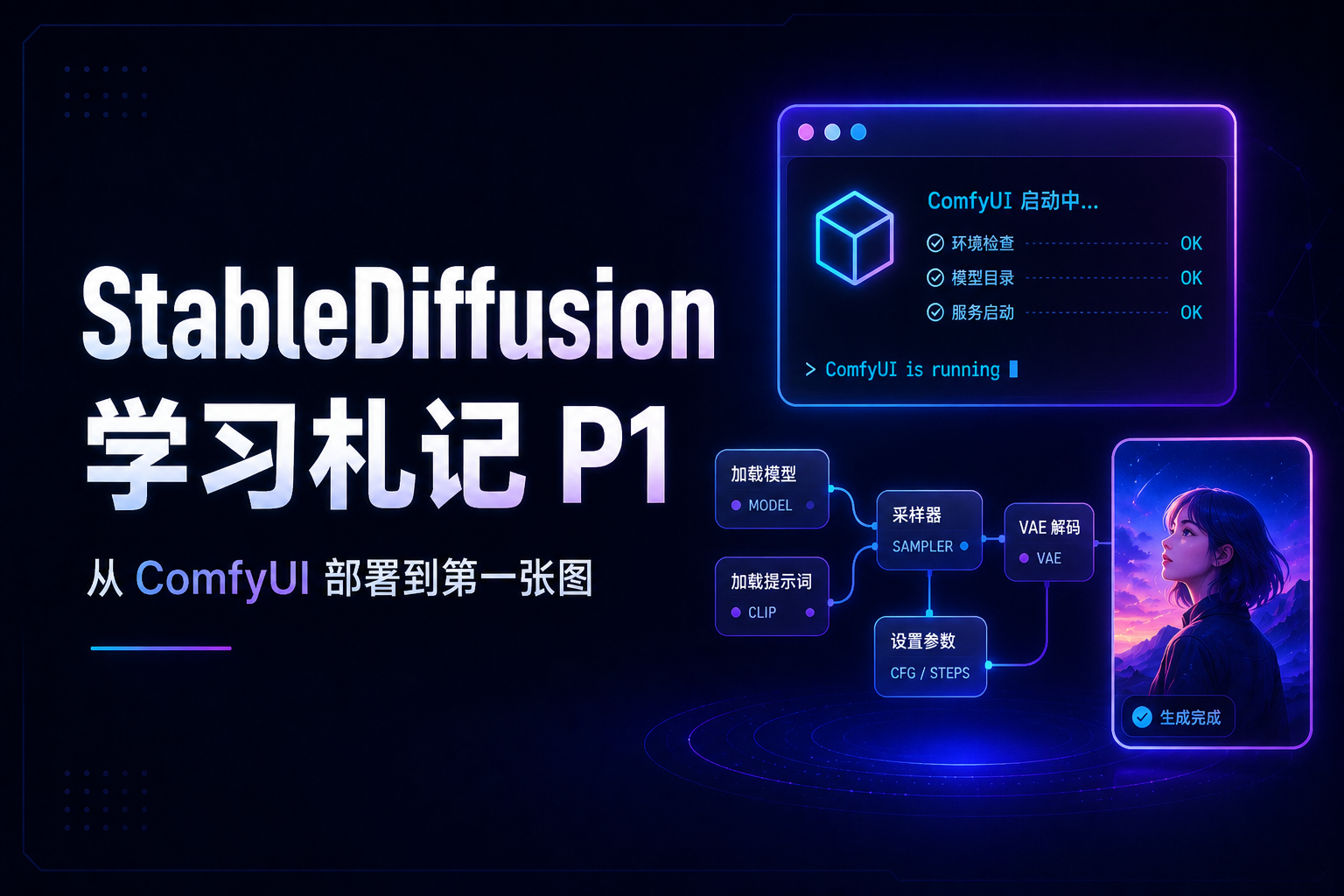
 StableDiffusion学习札记_P1 前言之前就一直想玩StableDiffusion奈何没有合适的显卡。高考完终于买了个5080的笔电想着是时候开玩了~初步了解鉴于StableDiffusion的webui有段时间没更新了,我选择使用comfyUI作为可视化界面----更加现代化,并且拓展性更强开整1部署comfyUI对于新手来说,使用StabilityMatrix部署comfyUI是个不错的选择1.1建一个固定目录在一个空间比较大的盘,新建一个文件夹用于存放后续文件,比如:D:\AI1.2下载StabilityMatrix与安装前往github,在 这里 下载最新版release安装到:D:\AI\StabilityMatrix{alert type="warning"}注意:下载下来的压缩文件必须解压后运行,否则安装程序受限{/alert}第一次打开 Stability Matrix,通常会让你设置一个数据目录 / Library 路径。填写:D:\AI\AIData以后模型、包、缓存都存这个目录。1.3安装comfyUI打开 Stability Matrix 后,找到它里面的包 / Packages / Install入口。找到 ComfyUI安装 最新版其它设置都保持默认装完后,点击 Launch / 启动{alert type="warning"}注意,下载过程需要从github拉取release,若使用代理,请开启tun模式。{/alert}若一切正常,应该会出现这个提示:[INFO] To see the GUI go to: http://127.0.0.1:8188访问即可。2.加入模型,创建工作流2.1模型获取新手可以直接使用我在网上找到的资源。只有度盘链接还请见谅 {cloud title="SD" type="bd" url="https://pan.baidu.com/s/1v2g_4hKDafaS9tcYEouYxA?pwd=1ajk" password="1ajk"/}或者前往 C站 寻找模型{collapse}{collapse-item label="附C站Content Moderation设置指南" close}代理 访问https://civitai.red/登录账号点击右上角个人图标,选择最下方的齿轮图标进入账户设置找到Content Moderation修改注:一定要使用代理,也不要访问.com域名{/collapse-item}{/collapse}2.2模型识别模型的识别比较重要,使用错误的模型+Lora会导致报错首先是 模型文件类型 建议直接识别后缀1..safetensors / .ckpt 这个属于Checkpoint(大模型主体),可以单独出图模型代数识别:sd15 / 1-5 / v1-5 → SD1.5sd21 / 2-1 → SD2.1xl / SDXL → SDXL2..safetensors 这个属于LoRA(风格/角色插件)不能单独出图,必须 + base model3..vae.safetensors这个是VAE,是用来改善颜色/对比度的4..pt / .bin这个属于Embedding / Textual Inversion,是用于用于触发关键词的2.3创建工作流打开ComfyUI,你应该能看见一个空白画布双击左键,搜索 Load Checkpoint ,添加节点双击左键,搜索 CLIP Text Encode ,添加节点(要添加两个,这是正向和反向提示词的输入处)双击左键,搜索 KSampler ,添加节点双击左键,搜索 VAE Decode ,添加节点双击左键,搜索 Save Image ,添加节点连线规则: 从 Checkpoint加载器(简易)连出去:模型 → KSampler 的 modelCLIP → 两个 CLIP文本编码 节点的 clipVAE → VAE Decode 的 vae 文本节点:正向 CLIP文本编码 → KSampler 的 positive负向 CLIP文本编码 → KSampler 的 negative Empty Latent Image:输出 → KSampler 的 latent_image KSampler:输出 → VAE Decode 的 samples VAE Decode:输出 → Save Image 的 images 3.开始作画3.1填入提示词正向提示词填到第一个 CLIP 文本编码里:masterpiece, best quality, ultra detailed, 1girl, portrait, soft lighting, detailed eyes负向提示词填到第二个 CLIP 文本编码里:low quality, blurry, bad anatomy, extra fingers, deformed hands, watermark, textEmpty Latent Image 设置:width: 1024 height: 1024 batch_size: 1KSampler 设置:steps: 28 cfg: 6 sampler_name: dpmpp_2m //自行选择,推荐这个 scheduler: karras最后点击 运行 成图:
 -
博客封面是怎么来的? 这个博客上的封面是怎么来的?其实是用 GPT-Image-2生成的随手让它写了个prompt可以保持创作风格:我会给你一篇技术博客原文,请你根据文章内容生成一张博客封面图。 要求: 1. 先理解文章主题,不要逐字照搬正文。 2. 封面用于博客首页卡片展示,显示区域较小,所以画面必须简洁、清晰、缩略图可读。 3. 图片比例为 3:2,横向构图,例如 1200x800。 4. 风格为深色科技风、蓝紫霓虹、现代极客风,适合技术博客。 5. 不要做复杂信息图,不要大量小字,不要密集代码,不要完整教程步骤。 6. 画面只保留一个大标题、一个短副标题,以及 1 到 3 个能表达主题的简洁图标或抽象元素。 7. 中文标题要大、粗、清晰,距离边缘留足安全边距,避免被博客卡片裁切。 8. 右侧可以放终端、服务器、网络连接、代码窗口、流程节点、工具图标等抽象元素,但不要太复杂。 9. 不要水印,不要真实品牌 Logo,不要生成过多装饰。 10. 如果文章主题偏运维、Linux、网络、自建服务,请优先使用终端、服务器、连接线、状态图标等视觉元素。 请根据下面的文章原文,自动提炼: - 封面主标题 - 封面副标题 - 画面主体元素 - 最终生成一张 3:2 技术博客封面图 文章原文如下: 【在这里粘贴文章全文】
-
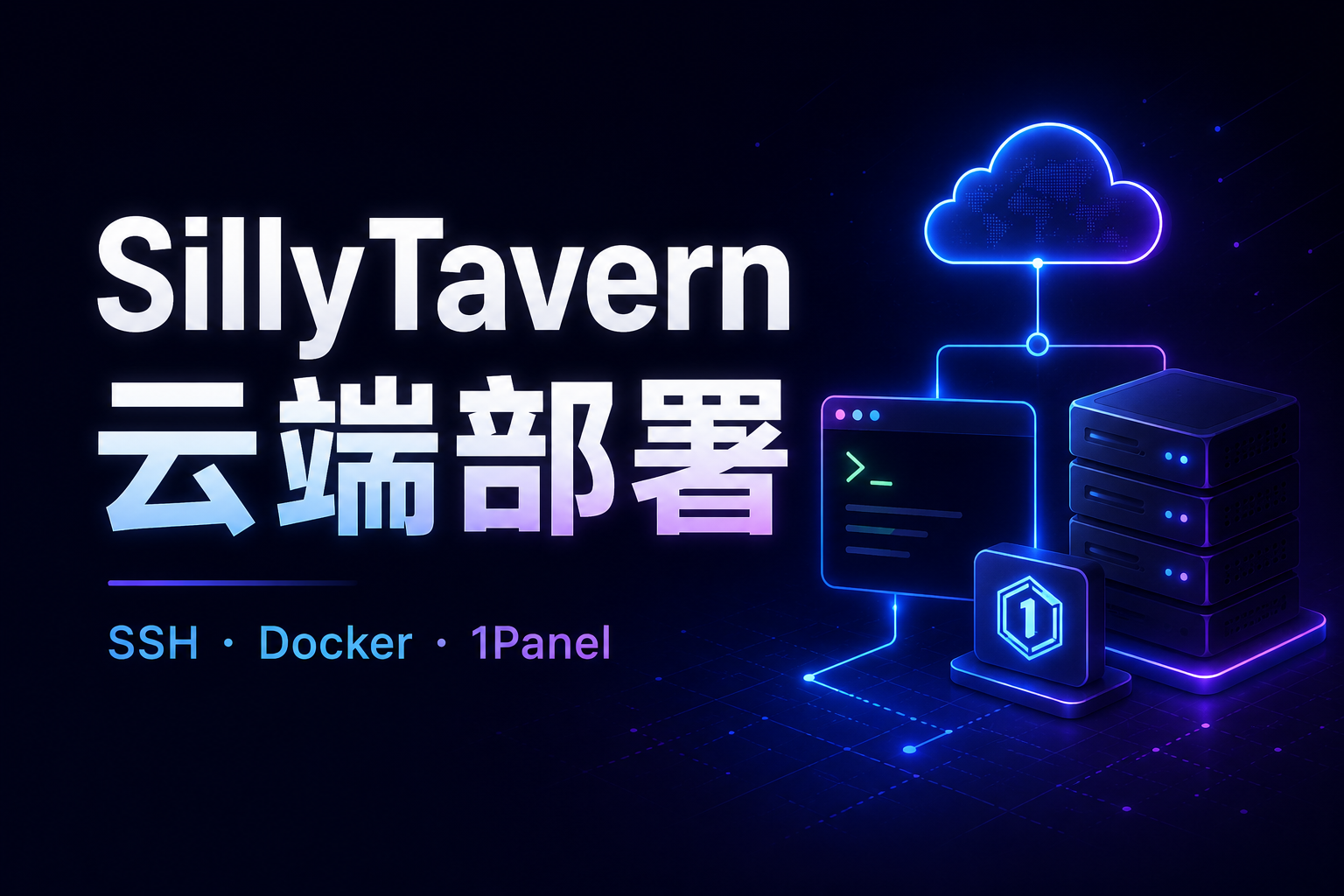
Linux环境下的Silly Tavern 云酒馆 AI 搭建与美化完善(几乎0基础?) {alert type="info"}感谢McD大佬的指导{/alert}前言Silly Tavern Chat(云酒馆) 是一个强大的AI Role Play网站,依赖于庞大的社区资源,可以实现多样化的角色互动。 支持国内外多种AI模型,有着比较直观 但一点也不好看 的用户界面。其实酒馆ai可以直接部署在很多设备上(安卓,Windows),但是不便于多端同步等等,将酒馆部署在云端可以使用WebUI方便的使用任何设备访问酒馆。下面是从0开始的云端Silly Tavern部署教程。前期准备{x} 一台至少1核2G的云服务器(推荐JP区域){x} 本地SSH工具(我使用的是termius){x} 一点点linux基本使用技巧{x} 已对Silly Tavern有一定了解{x} 最好加入了类脑ΟΔΥΣΣΕΙΑ社区,截至2026/03/12仍然是开放状态开始部署0.SSH的连接0.1打开Termius(这里以电脑版举例)0.2点击 NEW HOST,在红框内填写IDC商家提供给你的信息( Lable 就是你给vps起的名字)0.3点击 Connect 连接1.安装1panel面板为了方便萌新进行后续反代等等的搭建,建议先安装1p。输入下方这串命令,按提示操作(提示是否安装docker时直接按enter键)bash -c "$(curl -sSL https://resource.fit2cloud.com/1panel/package/v2/quick_start.sh)"{alert type="warning"}安装完之后一定要记住访问地址与端口号!{/alert}2.获取项目2.1首先安装gitsudo apt update ##一行一行执行 sudo apt install git2.2从github拉取项目git clone https://github.com/SillyTavern/SillyTavern等待一会拉取3.启动容器,调整参数3.1启动容器cd SillyTavern/docker docker compose up -d3.2编辑配置文件sudo nano config/config.yaml此时进入到你 config 配置文件点击向下,直到看到 whitelistMode 把后面的 true 改为 false 再往下找到basicAuthMode把false改为true最后在下方设置你的账号密码按 ctrl+O ,再按 enter 接着按 ctrl+X 保存退出nano编辑器3.3重启容器,使改动生效docker compose restart sillytavern到此处恭喜你酒馆AI搭建已经完成。打开浏览器输入 http://<你的ip>:8000 访问界面4.基础参数设置打开WebUI跟随它的提示进行填写,这里不多提。5.美化先贴一张效果图我使用的是类脑频道里面这位大佬的美化方案这个美化很重要的一点就是对手机端非常友好:在滑动 正则 时不会误触改变顺序没有进频道的我这里提供下载链接修改方式如下:6.优化与增强在最上面一栏从右往左第三个里可以安装拓展,从而增强酒馆游玩的舒适度主要是下面这几个:6.1酒馆助手这是项目地址6.2提示词模板这是项目地址6.3文生图插件这是项目地址7.域名反代{ } 待完成
-
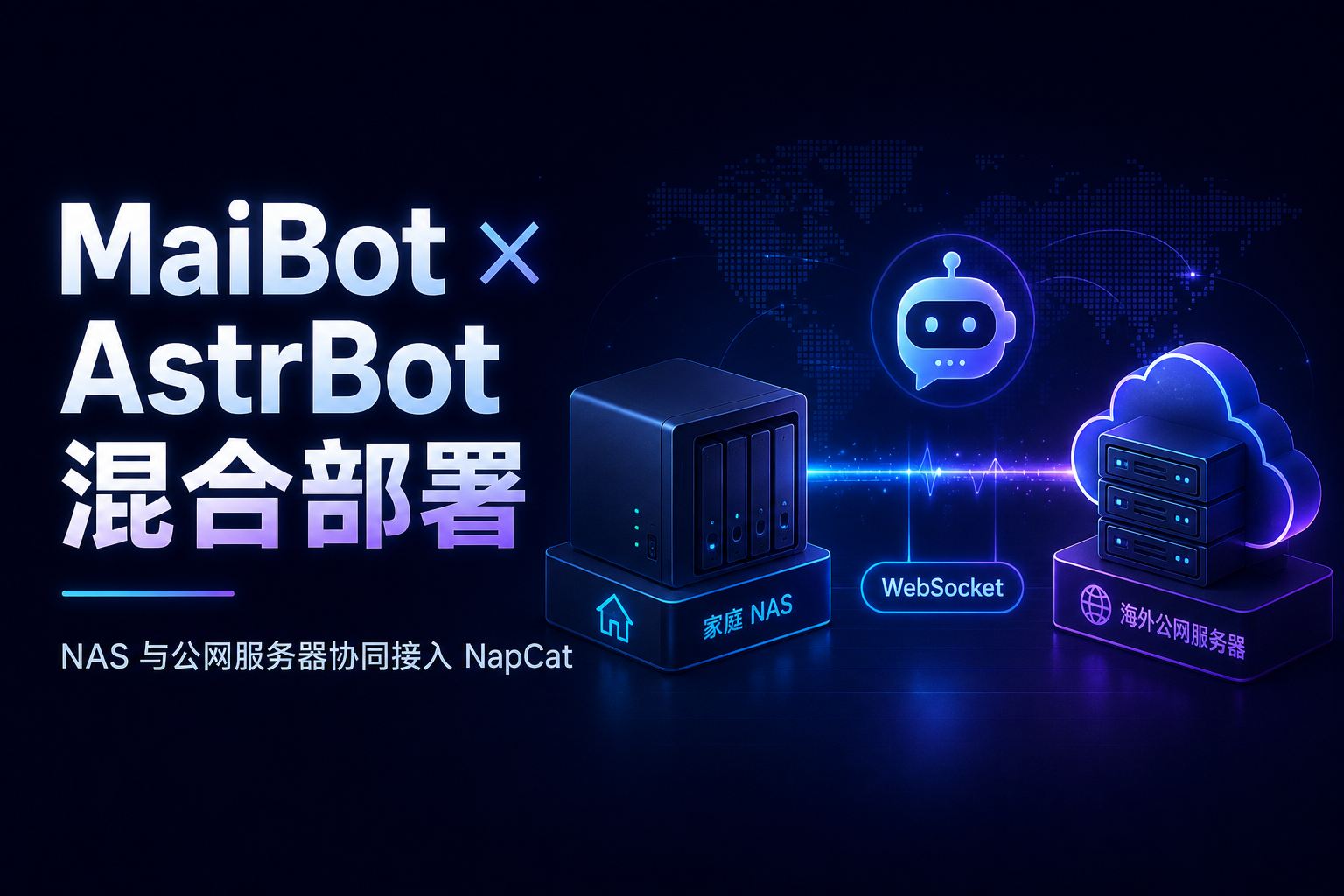
MaiBot+AstrBot+Napcat分离部署,实用、稳定且拟人化的QQBot部署方案 灵感来源最近一直在捣鼓QQ机器人,目前后端比较有名的就是AstrBot和 MaiBot 项目,其中AstrBot注重功能性(有多样化的插件服务)而MaiBot注重LLMs聊天与拟人化,遂想要同时给我的机器人接入两个项目,而由于TX的风控,部署在云服务器上的NapCat容易被下号,而由于网络环境问题,MaiBot最好运行在海外服务器上(可以方便的访问Gemini等AI的api),故想到了将AstrBot与NapCat部署在家里NAS上,MaiBot部署在公网服务器上的思路,拓扑图如下:graph LR subgraph NAS AstrBot <--> NapCat end subgraph Server MaiBot end NapCat <-- WebSocket --> MaiBot{message type="info" content="这里将NapCat和AstrBot部署在同一个服务器上,这是因为AstrBot在执行一些功能的时候需要和NapCat共用文件夹,若分开部署则会出现很多问题"/}部署前期准备{x} 一台公网服务器(最好2c2g及以上配置) {x} 一台家宽网络下的Linux服务器 {x} docker环境开始部署首先进入家里云sshmkdir astrbot cd astrbot wget https://raw.githubusercontent.com/NapNeko/NapCat-Docker/main/compose/astrbot.yml sudo docker compose -f astrbot.yml up -d完成然后进入公网服务器{message type="info" content="该部分以下内容大多直接来自官方文档"/}一、准备麦麦部署环境1.1 创建项目目录mkdir -p maim-bot/docker-config/{mmc,adapters} && cd maim-bot1.2 获取 Docker 编排文件wget https://raw.githubusercontent.com/Mai-with-u/MaiBot/main/docker-compose.yml备用下载方式 若 GitHub 直连不稳定,可使用镜像源:wget https://fastly.jsdelivr.net/gh/Mai-with-u/MaiBot@main/docker-compose.yml1.3删除其中的NapCat容器并取消注释adapter的端口映射使用vim docker-compose.yml编辑,编辑完成后如下:services: adapters: container_name: maim-bot-adapters #### prod #### image: unclas/maimbot-adapter:latest # image: infinitycat/maimbot-adapter:latest #### dev #### # image: unclas/maimbot-adapter:dev # image: infinitycat/maimbot-adapter:dev environment: - TZ=Asia/Shanghai ports: #<--此处修改 - "8095:8095" #<--此处修改 volumes: - ./docker-config/adapters/config.toml:/adapters/config.toml # 持久化adapters配置文件 - ./data/adapters:/adapters/data # adapters 数据持久化 restart: always networks: - maim_bot core: container_name: maim-bot-core #### prod #### image: sengokucola/maibot:dev # image: infinitycat/maibot:latest #### dev #### # image: sengokucola/maibot:dev # image: infinitycat/maibot:dev environment: - TZ=Asia/Shanghai - EULA_AGREE=99f08e0cab0190de853cb6af7d64d4de # 同意EULA - PRIVACY_AGREE=9943b855e72199d0f5016ea39052f1b6 # 同意EULA # ports: # - "8000:8000" volumes: - ./docker-config/mmc/.env:/MaiMBot/.env # 持久化env配置文件 - ./docker-config/mmc:/MaiMBot/config # 持久化bot配置文件 - ./data/MaiMBot/maibot_statistics.html:/MaiMBot/maibot_statistics.html #统计数据输出 - ./data/MaiMBot:/MaiMBot/data # 共享目录 - ./data/MaiMBot/plugins:/MaiMBot/plugins # 插件目录 - ./data/MaiMBot/logs:/MaiMBot/logs # 日志目录 - site-packages:/usr/local/lib/python3.13/site-packages # 持久化Python包 restart: always networks: - maim_bot sqlite-web: # 注意:coleifer/sqlite-web 镜像不支持arm64 image: coleifer/sqlite-web container_name: sqlite-web restart: always ports: - "8120:8080" volumes: - ./data/MaiMBot:/data/MaiMBot environment: - SQLITE_DATABASE=MaiMBot/MaiBot.db # 你的数据库文件 networks: - maim_bot # chat2db占用相对较高但是功能强大 # 内存占用约600m,内存充足推荐选此 # chat2db: # image: chat2db/chat2db:latest # container_name: maim-bot-chat2db # restart: always # ports: # - "10824:10824" # volumes: # - ./data/MaiMBot:/data/MaiMBot # networks: # - maim_bot volumes: site-packages: networks: maim_bot: driver: bridge 二、麦麦环境配置2.1 准备配置文件模板# 获取核心组件配置模板 wget https://raw.githubusercontent.com/MaiM-with-u/MaiBot/main/template/template.env -O docker-config/mmc/.env # 若 GitHub 直连不稳定,可使用镜像源:https://fastly.jsdelivr.net/gh/Mai-with-u/MaiBot@main/template/template.env 获取 adapter 的 config.toml:wget https://github.com/MaiM-with-u/MaiBot-Napcat-Adapter/raw/refs/heads/main/template/template_config.toml -O docker-config/adapters/config.toml # 若 GitHub 直连不稳定,可使用镜像源:https://fastly.jsdelivr.net/gh/Mai-with-u/MaiBot-Napcat-Adapter@main/template/template_config.toml 配置文件里的服务名如不可用可替换为容器名MaiBot_Server 配置可替换成 maim-bot-corenapcat ws 客户端可替换成 ws://maim-bot-adapters:80952.2 预留文件这个文件是 MaiBot 运行统计报告。MacOS/Linux:mkdir -p data/MaiMBot && touch ./data/MaiMBot/maibot_statistics.htmlWindows:mkdir data\MaiMBot && type nul > .\data\MaiMBot\maibot_statistics.html2.3 修改相关配置vim docker-config/mmc/.env需修改以下关键参数:# 网络监听配置 HOST=0.0.0.0修改适配器配置文件:vim docker-config/adapters/config.toml[napcat_server] # Napcat连接的ws服务设置 host = "0.0.0.0" port = 8095 heartbeat_interval = 30 tocken = '123123123' #这里必须要设置,为了NAS和公网服务器建立websocket连接时鉴权 [maibot_server] # 连接麦麦的ws服务设置 host = "core" port = 80002.3 取消注释 docker-compose.yml 的 EULAvim docker-compose.yml # 取消注释以下两行(30-31 行) - EULA_AGREE=bda99dca873f5d8044e9987eac417e01 # 同意 EULA - PRIVACY_AGREE=42dddb3cbe2b784b45a2781407b298a1 # 同意 Privacy2.4 数据库管理工具#sqlite-web: # # 注意:coleifer/sqlite-web 镜像不支持 arm64 # image: coleifer/sqlite-web # container_name: sqlite-web # restart: always # ports: # - "8120:8080" # volumes: # - ./data/MaiMBot:/data/MaiMBot # environment: # - SQLITE_DATABASE=MaiMBot/MaiBot.db # networks: # - maim_bot # chat2db 占用相对较高但是功能强大 # 内存占用约 600m,内存充足推荐选此 chat2db: image: chat2db/chat2db:latest container_name: maim-bot-chat2db restart: always ports: - "10824:10824" volumes: - ./data/MaiMBot:/data/MaiMBot networks: - maim_bot2.5 目录结构. ├── docker-compose.yml ├── data │ └── MaiMBot │ └── maibot_statistics.html └── docker-config ├── adapters │ └── config.toml └── mmc └── .env三、初始化容器环境3.1 首次启动容器生成剩余配置文件docker compose up -d && sleep 15 && docker compose down3.2 调整麦麦配置vim docker-config/mmc/bot_config.toml vim docker-config/mmc/model_config.toml四、启动麦麦4.1 启动所有组件docker compose up -d4.2 验证服务状态docker compose ps配置NapCatNapcat 配置入口: http://公网服务器IP:6099网络配置使用websocket客户端,url为ws://<你的公网服务器ip>:8095 tocken和你之前在adapter中的tocken一致,启用: 大功告成!参考文档:使用 Docker 部署 AstrBot使用 Docker 部署 MaiBot